Обеспечение правильной настройки системы виртуальной реальности Vive необходимо для того, чтобы использовать систему в полной мере.
Потратив время на правильную настройку базовых станций Vive, вы можете быть уверены, что получаете максимально возможную производительность от своей системы виртуальной реальности.
Чтобы войти в SteamVR, просто откройте настольное приложение SteamVR. Оттуда нажмите, чтобы войти под своим именем пользователя и паролем Steam. Как только вы войдете в систему, SteamVR запустится автоматически.
Важно регулярно проверять актуальность вашего приложения SteamVR. Вы можете сделать это, открыв меню SteamVR и перейдя на вкладку «Общие». Оказавшись там, вы увидите опцию «Проверить наличие обновлений». Нажмите на нее, и SteamVR проверит, все ли компоненты, включая гарнитуру, контроллеры, базовые станции и программное обеспечение, обновлены.
Наконец, вам нужно будет выбрать аватар для себя и для любых других игроков, которые присоединятся к вам в виртуальном мире. Ваш аватар будет представлять вас и будет виден любым другим игрокам, с которыми вы можете столкнуться. Вы найдете меню выбора аватара в левой части домашней страницы SteamVR, где вы можете выбрать один из множества аватаров и настроить их по своему вкусу.
| Зона осмотра | Результат |
|---|---|
| Общее состояние коробки | |
| Состояние уплотнителей коробки | |
| Состояние подъемных проушин | |
| Убедитесь, что все четыре угла целы. | |
| Гвозди и шурупы в хорошем состоянии |
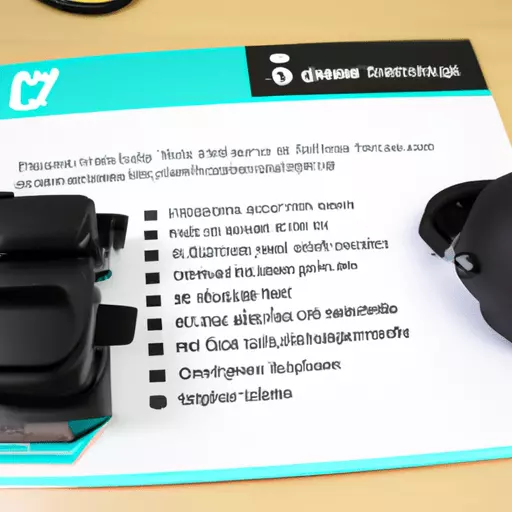
HTC Vive — это гарнитура, которая позволяет вам погрузиться в различные типы интерактивной виртуальной реальности. Чтобы обеспечить максимальное удобство работы с HTC Vive, важно убедиться, что ваш компьютер соответствует минимальным требованиям.
Ниже приведены системные требования для использования гарнитуры HTC Vive на вашем ПК:
Если ваш компьютер не соответствует ни одной из вышеперечисленных характеристик, вполне вероятно, что у вас возникнут проблемы с запуском гарнитуры HTC Vive. Однако не все потеряно. Есть несколько шагов, которые вы можете предпринять, чтобы убедиться, что ваш компьютер способен работать с HTC Vive.
Постоянное обновление программного обеспечения, установленного на вашем ПК, необходимо для бесперебойной работы технологии. Вот несколько шагов, которые помогут вам обновлять программное обеспечение:
Чтобы убедиться, что ваш графический драйвер обновлен, посетите веб-сайт производителя вашей видеокарты. Загрузите любые обновления для видеокарты и установите их.
Посетите веб-сайт Microsoft и проверьте наличие обновлений Windows. Загрузите и установите все доступные обновления.
Вы также захотите периодически проверять версии драйверов для другого оборудования в вашей системе, такого как звуковая карта, принтер, сканер и т. д. Вы можете проверять веб-сайты производителей оборудования, чтобы убедиться, что у вас установлены последние версии драйверов.
Посетите веб-сайт Adobe, чтобы проверить наличие обновлений Flash Player. Они часто выпускаются для решения проблем безопасности. Посетите сайт, загрузите обновления и установите обновления, следуя предоставленным инструкциям.
Посетите веб-сайт производителя антивирусного программного обеспечения и проверьте наличие доступных обновлений. Загрузите и установите эти обновления, чтобы убедиться, что ваш компьютер защищен от последних потенциальных угроз.
Обновление программного обеспечения, установленного на вашем компьютере, является важным шагом для обеспечения бесперебойной работы вашей системы и предотвращения возможных проблем. Разрешение на правильную установку обновлений может гарантировать, что вы всегда будете в курсе последних исправлений безопасности, а также получите выгоду от любых улучшений или новых функций, предоставляемых производителями программного обеспечения.
| Факторы | Требования |
|---|---|
| Освещение комнаты | Перед тем, как играть с Vive, в комнате следует поместить свет. Этот свет должен обеспечивать достаточную видимость, чтобы обеспечить минимальное прерывание игрового процесса. |
| Интенсивность света | Минимальное требование освещенности для игры в Vive — 50 люкс. Если освещения в комнате недостаточно, возможно, вам придется рассмотреть дополнительные варианты освещения, такие как свечи или точечные светильники. |
| Источники света | Важно использовать не слишком яркие источники света, так как они могут создавать блики на линзах и вызывать искажение изображения. |
| Регулировка света | Вы можете настроить параметры освещения в меню настроек Vive в соответствии с количеством света в комнате, но не делайте комнату слишком темной. |
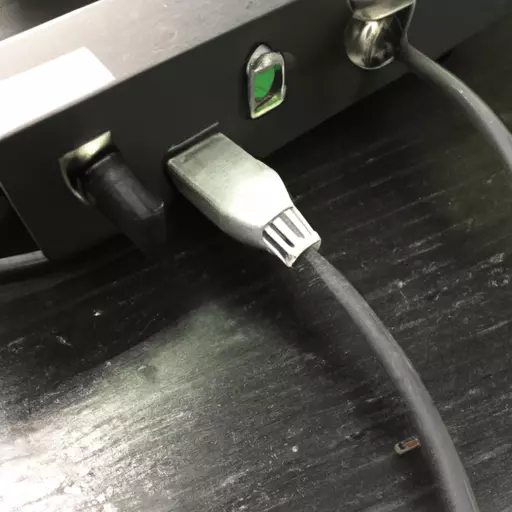
Важно убедиться, что ваша гарнитура правильно подключена к блоку связи, чтобы обеспечить хорошее качество звука. Выполните следующие действия, чтобы проверить кабели на наличие повреждений:
Выполнение этих шагов поможет убедиться, что ваша гарнитура правильно подключена и что качество звука будет наилучшее.
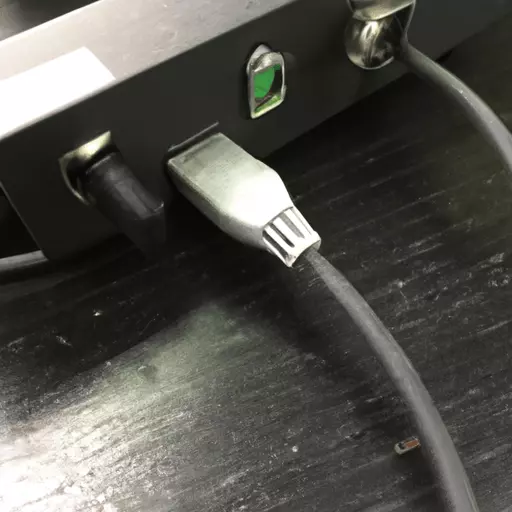
Если ваша гарнитура перестала работать или воспроизводить звук, отсоединение блока связи и гарнитуры и их повторное подключение может быть быстрым решением. Следующие шаги описывают, как отключить и снова подключить гарнитуру.
После повторного подключения связи вам может потребоваться перезагрузить гарнитуру. После выполнения этих шагов гарнитура должна работать правильно.
| Требование | Подробности |
|---|---|
| Уменьшить расстояние | Разместите базовую станцию как можно ближе к гарнитуре. |
| Выберите прямую видимость | Гарнитура должна находиться в зоне прямой видимости базовой станции. |
| Максимизируйте силу сигнала | Выберите для гарнитуры место, не закрытое стенами или другими объектами. |
| Держите подальше другие беспроводные устройства | Держите другие беспроводные устройства или объекты, которые могут создавать помехи, вдали от гарнитуры и базовой станции. |
«Настойчивость — ключ к успеху; если вы переставите себя и свои цели, вы станете намного ближе к тому, чтобы воплотить их в жизнь». - Эллен ДеДженерес
Vive — это иммерсивная гарнитура виртуальной реальности производства HTC. В некоторых случаях может потребоваться сбросить гарнитуру Vive до заводских настроек по умолчанию. Сброс Vive — довольно простой процесс, но его нужно выполнять в правильном порядке.
Сюда входят кабель питания, соединительный кабель и любые другие аксессуары, подключенные к гарнитуре.
Кнопка сброса расположена на задней панели гарнитуры, слева от порта питания. Нажмите и удерживайте кнопку примерно 10 секунд.
Снова подключите кабель питания к гарнитуре, затем подключите соединительный кабель и любые другие аксессуары.
Нажмите и удерживайте кнопку питания, пока гарнитура не включится.
Теперь для гарнитуры Vive восстановлены заводские настройки по умолчанию. Обратите внимание, что все настройки или пользовательские изменения, внесенные в гарнитуру до сброса настроек, будут потеряны.
Гарнитура виртуальной реальности HTC Vive — популярная технология, но, как и в случае с любой технологией, при ее использовании неизбежно возникают некоторые проблемы. Некоторые из наиболее распространенных проблем, связанных с гарнитурой HTC Vive VR, включают в себя: плохую производительность отслеживания, низкое разрешение дисплея, перегрев и трудности с подключением к устройствам. Кроме того, у гарнитуры Vive могут быть проблемы с неправильной работой контроллеров и ослаблением регулировочных ремней гарнитуры.
Низкая производительность отслеживания — одна из самых распространенных проблем с гарнитурой виртуальной реальности HTC Vive. Проблемы с отслеживанием могут привести к задержке движения гарнитуры, что затруднит точное взаимодействие с виртуальной средой. Проблемы с отслеживанием могут быть вызваны рядом факторов, в том числе движущимися объектами в игровой зоне, недостаточным освещением или отключенной камерой слежения. Чтобы устранить проблемы с отслеживанием, обязательно проверьте камеру, убедитесь, что область хорошо освещена, и убедитесь, что отслеживание обновлено.
Еще одна распространенная проблема с гарнитурой виртуальной реальности HTC Vive — дисплей с низким разрешением. Дисплей гарнитуры Vive имеет относительно низкое разрешение, что затрудняет просмотр мелких деталей. Кроме того, на дисплее могут появляться неприятные артефакты, такие как разрывы и ореолы, что снижает общее качество восприятия. Чтобы решить эту проблему, вы можете попытаться настроить параметры дисплея на гарнитуре или инвестировать в дисплей с более высоким разрешением.
Гарнитура виртуальной реальности HTC Vive также может перегреваться из-за интенсивных требований к обработке программного обеспечения виртуальной реальности. Перегрев гарнитуры Vive может вызвать снижение производительности и качества изображения, а также физический дискомфорт из-за перегрева. Чтобы решить эту проблему, никогда не оставляйте гарнитуру в жарком помещении и регулярно делайте перерывы при использовании гарнитуры.
Проблемы с подключением гарнитуры виртуальной реальности HTC Vive к другим устройствам также могут вызывать проблемы. Для подключения гарнитуры к компьютеру, телефону или другому устройству может потребоваться специальное программное обеспечение, которое сложно найти и установить. Кроме того, гарнитура Vive может быть несовместима с некоторыми типами устройств. Чтобы решить эту проблему, убедитесь, что установлено правильное программное обеспечение, убедитесь, что используются правильные кабели, и обратитесь к производителю, если гарнитура окажется несовместимой.
Наконец, гарнитура виртуальной реальности HTC Vive также может иметь проблемы с контроллерами, которые не реагируют должным образом. Если кнопки контроллера или отслеживание не работают должным образом, это может быть связано с рядом различных проблем, таких как низкий заряд батареи, помехи или неисправное соединение. Чтобы устранить эту проблему, убедитесь, что контроллер правильно подключен и заряжен, а также проверьте наличие источников помех.
Гарнитура виртуальной реальности HTC Vive — это мощная технология, но, как и любая другая технология, она может страдать от некоторых общих проблем. Плохая производительность отслеживания, дисплей с низким разрешением, перегрев, трудности с подключением устройств и проблемы с контроллером — вот некоторые из наиболее распространенных проблем, связанных с гарнитурой HTC Vive VR. Чтобы устранить эти проблемы, обязательно проверьте соединения, установите правильное программное обеспечение и держите гарнитуру в прохладном месте. Также важно периодически проверять наличие обновлений и обращаться к руководству пользователя за советами по устранению неполадок.
О: Убедитесь, что ваши базовые станции находятся в правильном положении и обращены друг к другу. Если они находятся в правильном положении, попробуйте отсоединить и снова подключить все кабели и убедиться, что все аксессуары Vive находятся в пределах досягаемости базовых станций.
О: Попробуйте перезагрузить компьютер, отключить и снова подключить все кабели и проверить параметры питания. Кроме того, убедитесь, что ваш Vive и драйвер видеокарты обновлены. Вы можете проверить наличие обновлений программного обеспечения HTC Vive в приложении VIVE Setup/Desktop.
О: Убедитесь, что контроллеры заряжены и все кабели подключены правильно. Убедитесь, что ваши контроллеры находятся в пределах досягаемости базовых станций, и повторно подключите аксессуары Vive в настройках SteamVR. Если проблема не устранена, попробуйте перезагрузить компьютер и проверьте наличие обновлений программного обеспечения SteamVR.
Руководство по поддержке виртуальной реальности HTC
2. 3.Общее устранение неполадок с HTC Vive, HTC Vive
4.Как исправить заикание гарнитуры HTC Vive, How-To Geek
5.Руководство по устранению неполадок: настройка виртуальной реальности HTC Vive, Guru3D


Главное в тренде
Разработка VR игp
Проект виртуальной или дополненной реальности — это игра, для которой потребуется специальное оборудование, например шлем или очки. Шлемы виртуальной реальности применяются как для мобильных приложений, когда пользователю необходимо подключить к ним свой смартфон, так и в настольных компьютерах.Другие статьи
Виртуальная реальность Перспективы виртуальной реальности VR-фильмы Использование виртуальной реальности в изучении языков и переводе Оборудование для VR Разработка интерактивных презентаций Курсы и обучение AR, VR. Вопросы и ответы