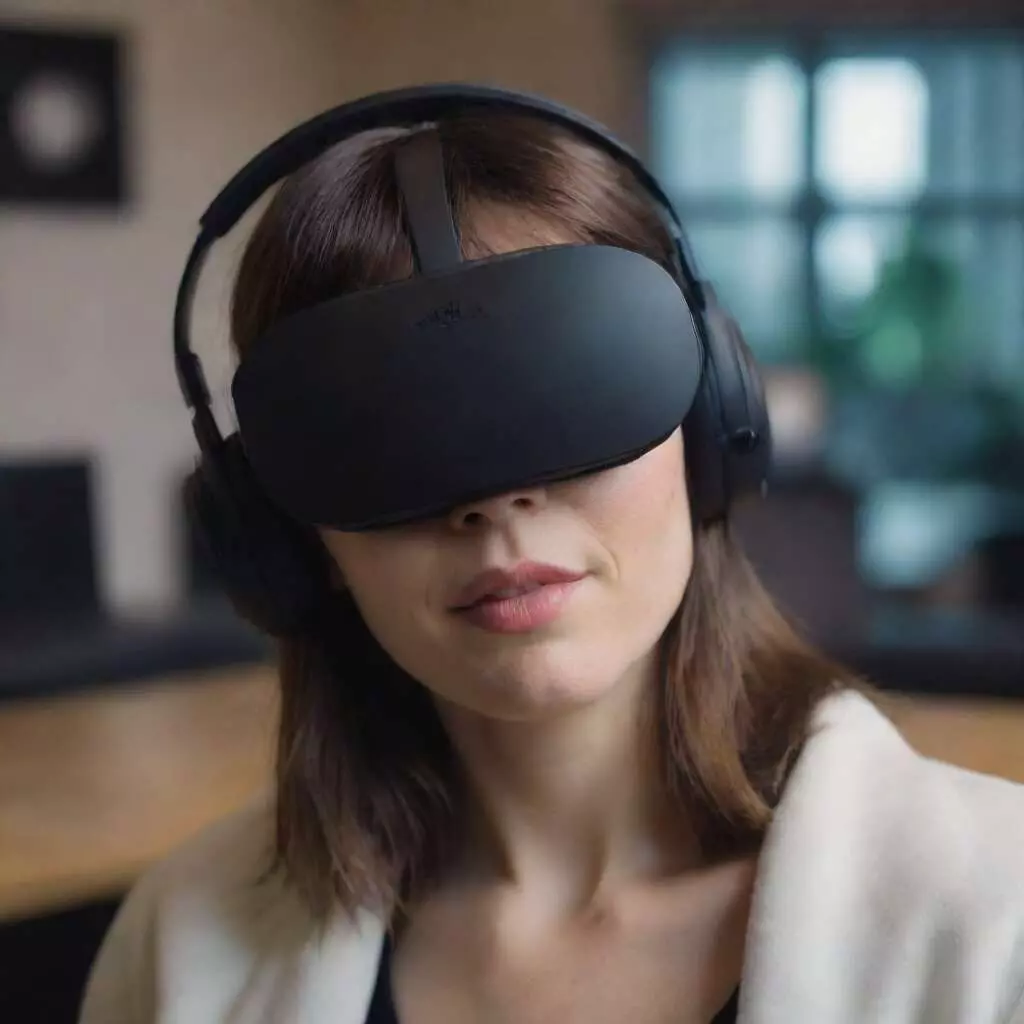
Виртуальная реальность в последнее время стремительно завоевывает популярность, и устройства, такие как Oculus Rift, открывают новые горизонты в мире развлечений и технологий. Установка и настройка Oculus Rift могут показаться сложными задачами для новичка, однако при правильном подходе этот процесс можно значительно упростить.
Научиться использовать Oculus Rift – значит прикоснуться к будущему, где виртуальный мир становится неотъемлемой частью нашей жизни. В этой статье мы подробно рассмотрим все этапы установки и настройки гарнитуры, чтобы вы смогли насладиться качественным и погружающим опытом во всех его проявлениях.
От выбора подходящего оборудования до оптимизации программного обеспечения – каждый шаг важен для достижения наилучших результатов. Мы разберем необходимые требования, а также дадим советы по устранению возможных проблем, с которыми могут столкнуться пользователи при работе с Oculus Rift.
Виртуальная реальность становится все более популярной, и устройство Oculus Rift занимает одно из ведущих мест на рынке игровых VR-гарнитур. Если вы новичок в мире виртуальной реальности, у вас могут возникнуть вопросы о правильной установке и настройке Oculus Rift. В этой статье мы рассмотрим все этапы настройки вашей Oculus Rift, начиная от подготовки компьютера до первой игры в виртуальной реальности.
Перед тем как начать, убедитесь, что ваш компьютер соответствует требованиям Oculus Rift. Минимальные системные требования на момент написания статьи следующие:
Если ваш компьютер соответствует этим требованиям, вы готовы продолжить установку Oculus Rift.
Шаг 1: Распаковка и подготовка устройства
После того как вы распаковали Oculus Rift, убедитесь, что у вас есть все необходимые компоненты: сам шлем, два контроллера, два сенсора (камеры), кабели и дополнительные аксессуары. Положите все на удобную поверхность и внимательно прочитайте руководство пользователя.
Шаг 2: Установка программного обеспечения Oculus
Перед тем как подключать Oculus Rift, вам необходимо установить Oculus software на ваш компьютер. Для этого выполните следующие шаги:
После установки запустите приложение. Вам будет предложено создать учетную запись или войти в существующую. Если у вас ее нет, создайте новую учетную запись.
Шаг 3: Подключение устройств
Теперь, когда программное обеспечение установлено, можно приступать к подключению оборудования:
После подключения всех кабелей, включите компьютер и запустите приложение Oculus.
Шаг 4: Калибровка и настройка
В приложении Oculus следуйте инструкциям для калибровки системы. Вам нужно будет настроить отслеживание и выбрать место для игры. Обратите внимание на следующие моменты:
После того как вы завершите калибровку, приложение предложит вам тестовый опыт, чтобы проверить правильность настройки.
Шаг 5: Установка игр и приложений
После успешной установки и настройки шлема вы можете перейти к установке игр и приложений. В магазине Oculus доступны множество бесплатных и платных игр. Чтобы установить игру, выполните следующее:
После завершения загрузки игра автоматически появится в вашей библиотеке в приложении Oculus.
Шаг 6: Обновление драйверов
Для оптимальной работы Oculus Rift важно, чтобы драйвера вашей видеокарты были обновлены. Посетите сайт производителя графического процессора (NVIDIA или AMD) и загрузите последние версии драйверов. Очистите кэш и перезагрузите компьютер после установки.
Шаг 7: Советы по использованию
Чтобы получить максимальное удовольствие от VR-переподя, соблюдайте следующие рекомендации:
Заключение
Установка и настройка Oculus Rift может показаться сложной задачей, но следуя этому руководству, вы сможете настроить устройство и начать путешествие в мир виртуальной реальности в кратчайшие сроки. Не забывайте о важности обновлений и бережного обращения с устройством. Приятной игры!
«Технология — это просто инструмент. Важно, как мы ее используем.»
— К. С. Льюис
| Шаг | Описание | Заметки |
|---|---|---|
| 1 | Убедитесь, что ваш компьютер соответствует системным требованиям. | Минимум 8 ГБ ОЗУ, видеокарта не ниже GTX 970. |
| 2 | Скачайте и установите приложение Oculus. | Доступно на официальном сайте Oculus. |
| 3 | Подключите Oculus Rift к компьютеру. | Используйте USB и HDMI для подключения. |
| 4 | Запустите приложение Oculus и выполните настройку. | Следуйте инструкциям на экране. |
| 5 | Настройте ваше игровое пространство. | Убедитесь, что есть достаточно свободного места. |
| 6 | Начните играть! | Поддерживайте драйвера в актуальном состоянии. |
Проблемы с совместимостью оборудования
Одной из основных проблем при установке Oculus Rift является несовместимость с аппаратным обеспечением. Пользователи часто сталкиваются с тем, что их система не соответствует минимальным требованиям, необходимым для нормальной работы устройства. Это может быть связано с устаревшими графическими картами, недостаточным объемом оперативной памяти или не поддерживаемыми процессорами. Важно заранее проверить спецификации системы и убедиться, что она соответствует рекомендациям, предоставленным производителем. Негативный опыт из-за неподходящего оборудования может привести к недовольству и дополнительным затратам на модернизацию системы.
Ошибки при установке программного обеспечения
Некоторые пользователи сообщают о проблемах при установке программного обеспечения Oculus, что может привести к сбоям в работе устройства. Часто возникают сложности с установкой драйверов или программ, необходимых для работы Rift. Появление ошибочных сообщений о несовместимости версий, или зависания в процессе установки существенно осложняют жизнь пользователям. Рекомендуется внимательно следить за обновлениями и установить все необходимые компоненты в правильном порядке. В некоторых случаях может оказаться полезным временно отключить антивирусное программное обеспечение, так как оно может блокировать установку. Это может стать причиной ошибок и препятствий в установочном процессе.
Калибровка и настройка устройства
После установки Oculus Rift пользователи сталкиваются с проблемами, связанными с калибровкой и настройкой самого устройства. Неправильная настройка может привести к неудобству при использовании или даже к дискомфорту во время сеансов. Проблемы с отслеживанием положения головы, виртуальной реальности, а также требования к пространству могут серьезно повлиять на общее впечатление от игры. Строгое следование инструкциям по настройке, включая правильную настройку камеры и игрового пространства, должно минимизировать эти проблемы. Также важно учитывать размер и тип помещения, так как они напрямую влияют на точность работы системы и комфорт пользователями.
Для установки Oculus Rift нужно подключить все необходимые кабели к компьютеру, установить программное обеспечение Oculus с официального сайта и следовать инструкциям на экране для завершения настройки.
Минимальные системные требования включают процессор Intel i5-4590 или аналогичный, видеокарту NVIDIA GTX 970 или AMD R9 290, минимум 8 ГБ оперативной памяти и порты USB 3.0.
Чтобы настроить трекинг, установите датчики на высоте глаз и разнесите их на расстоянии 1.5-2 метров друг от друга. Затем следуйте инструкциям в приложении Oculus для калибровки пространства.


Главное в тренде
Разработка VR игp
Проект виртуальной или дополненной реальности — это игра, для которой потребуется специальное оборудование, например шлем или очки. Шлемы виртуальной реальности применяются как для мобильных приложений, когда пользователю необходимо подключить к ним свой смартфон, так и в настольных компьютерах.Другие статьи
Виртуальная реальность Перспективы виртуальной реальности VR-фильмы Использование виртуальной реальности в изучении языков и переводе Оборудование для VR Разработка интерактивных презентаций Курсы и обучение AR, VR. Вопросы и ответы